어도비 포토샵 CC 2025 mac 버전 설치부터 실행까지 한눈에 보기
오늘은 많은 분들이 궁금해하셨던 Adobe Photoshop CC 2025의 설치와 실행 방법을 자세히 소개해드리려 합니다.
포토샵은 전문가들도 애용할 만큼 강력한 기능을 자랑하지만, 막상 설치하려고 하면 어렵게 느껴질 수 있죠.
그래서 이번 포스팅에서는 초보자분들도 부담 없이 따라할 수 있도록 친절하고 쉽게 정리해봤어요.
지금부터 하나씩 함께 살펴볼까요?
포토샵 CC 2025, 왜 선택할까?
Adobe Photoshop CC 2025는 섬세한 이미지 보정부터 전문적인 그래픽 편집까지 아우르는 다재다능한 전문가용 소프트웨어입니다.
클라우드 기반의 어도비 계정으로 이용하는 구독형 서비스이기 때문에, 항상 최신 버전의 기능과 안정적인 성능을 유지할 수 있다는 것이 큰 장점이에요.
다만, 이런 편리함만큼이나 정기적인 구독 요금이 부담스럽게 느껴질 수 있는 분들도 계시겠죠.
그래서 이번 글에서는 포토샵을 정품으로 안전하게 이용하는 방법도 함께 안내드릴 예정이에요.
꼭 알아야 할 정보들이니 끝까지 읽어보시면 도움이 될 거예요!
설치 전 확인 사항
✅ 시스템 요구 사양
Windows
- 운영체제: Windows 10 64비트 (버전 1909 이상)
- RAM: 8GB 이상 (권장 16GB 이상)
- 저장공간: 최소 20GB 여유 공간
- 기타: DirectX 12 지원 그래픽카드
macOS
- 운영체제: macOS 11 (Big Sur) 이상
- RAM: 8GB 이상 (권장 16GB 이상)
- 기타: Metal 지원 GPU, SSD 권장
자세한 사양은 아래 공식 홈페이지에서 상세하게 확인할 수 있습니다.
설치 전 준비사항
- 설치 파일 크기: 약 4.9GB
- 다운로드 오류가 날 경우, 다음 날 다시 시도해 보시는걸 추천드립니다. (접속자가 많을경우 제한됨)

설치 중 자주 묻는 질문 (FAQ)
Q1. 설치 중 오류가 자꾸 발생해요. 어떻게 해야 하나요?
설치 과정에서 오류가 생긴다면 아래 항목들을 꼭 점검해보세요:
- 기존 Adobe 프로그램 흔적 지우기
이전 버전이나 Adobe 관련 프로그램이 남아있다면 충돌이 날 수 있어요.
아래 경로에 있는 잔여 파일도 함께 삭제해주세요:- C:\Program Files (x86)\Common Files\Adobe\SLCache
- C:\ProgramData\Adobe\SLStore
- 인터넷 잠시 끄기
설치 중에는 인터넷 연결을 끊는 것이 오류 방지에 도움이 되는 경우가 있어요. - 방화벽 설정 확인하기
방화벽이나 보안 프로그램이 설치를 막을 수 있으니, 일시적으로 꺼두거나 예외로 등록해 주세요. - 컴퓨터 재시작 후 다시 설치
위 조치를 다 해봤는데도 문제가 계속된다면, 컴퓨터를 재부팅한 뒤 다시 설치를 시도해보세요.
Q2. 크랙 버전 사용해도 괜찮을까요?
간단히 말씀드리자면, 크랙 프로그램 사용은 매우 위험하고 추천하지 않습니다.
그 이유는 다음과 같습니다:
- 법적 문제
크랙 소프트웨어는 저작권을 침해하는 불법 사용입니다. 특히 상업적인 용도로 사용할 경우 법적 책임이 클 수 있어요. - 보안 위협
불법 유통된 프로그램에는 바이러스나 악성코드가 숨어 있는 경우가 많아, 시스템 손상이나 개인 정보 유출 등의 보안 문제가 발생할 수 있어요. - 주요 기능 제한
크랙 버전은 업데이트, 기술지원, 보안 패치 등이 차단되기 때문에 안정적으로 사용하기 어렵고, 최신 기능도 사용할 수 없습니다.
결론적으로, 단기적인 편리함보다는 장기적인 안정성과 보안을 고려해 정품 사용을 추천드립니다.

Q2. 크랙 프로그램, 정말 사용해도 괜찮을까요?
결론부터 말씀드리면, 권장하지 않습니다.
크랙 소프트웨어를 사용할 경우 아래와 같은 심각한 문제가 발생할 수 있습니다:
- 법적 위험:
저작권법 위반으로 벌금이나 법적 처벌을 받을 수 있어요. 특히 상업적 이용 시 더 큰 책임이 따릅니다. - 보안 위협:
크랙 파일에는 악성코드나 바이러스가 숨어 있을 수 있어요. 시스템 손상, 개인정보 유출 등의 위험이 큽니다. - 기능 제한:
업데이트, 기술 지원, 보안 패치 등 정품에서 제공되는 주요 기능이 제한됩니다.
정품 사용, 왜 중요한가요?
정품은 단순히 ‘합법적인 선택’을 넘어서 안정성, 지원, 생산성까지 보장해줍니다.
- 안심할 수 있는 보안
- 정기적인 업데이트
- 정식 고객 지원
- 할인 플랜 제공 (학생/개인/소상공인 대상)
7일 무료 체험판도 있으니 꼭 한 번 사용해보세요.
설치 방법 (macOS 기준)
- 압축 해제 및 초기 정리
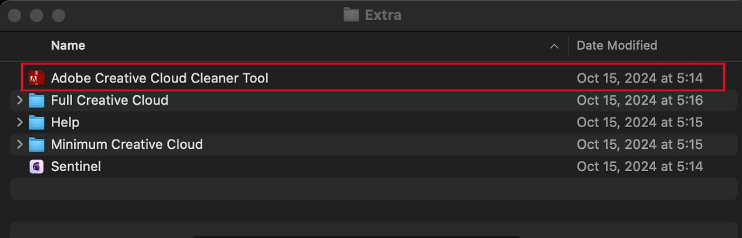
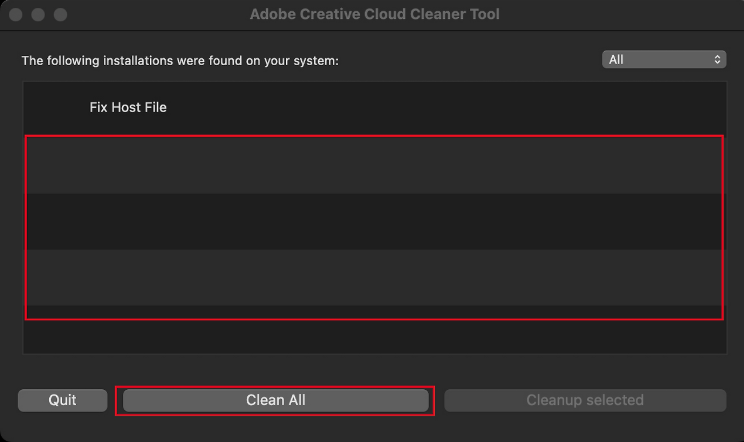
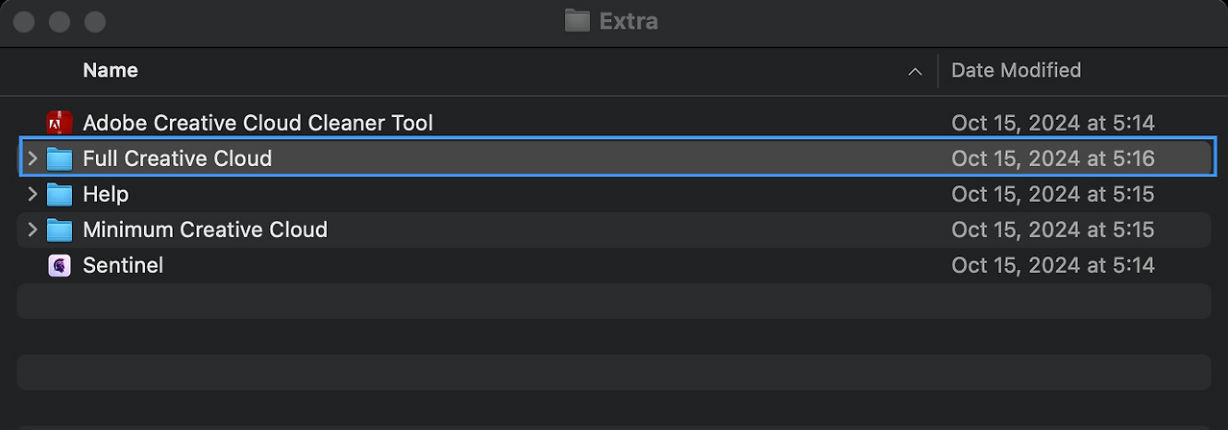
- 다운로드한 파일의 압축을 해제한 후, Adobe Creative Cloud Cleaner Tool을 실행해 불필요한 어도비 파일을 정리합니다.
- 설치 시작
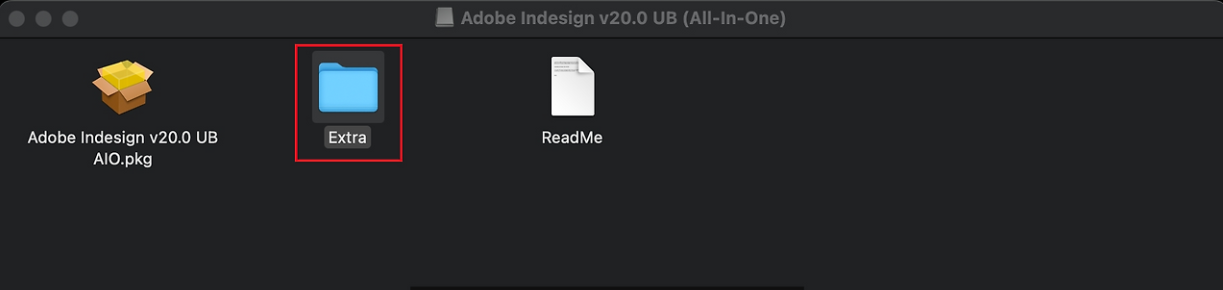
- [Adobe Photoshop ~.dmg] 실행
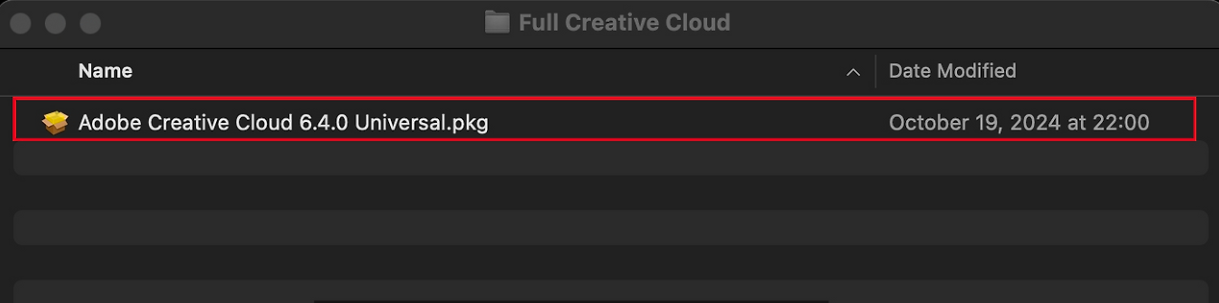
- Extra > Full Creative Cloud > ~Universal.pkg 클릭
- 보안 경고 해결
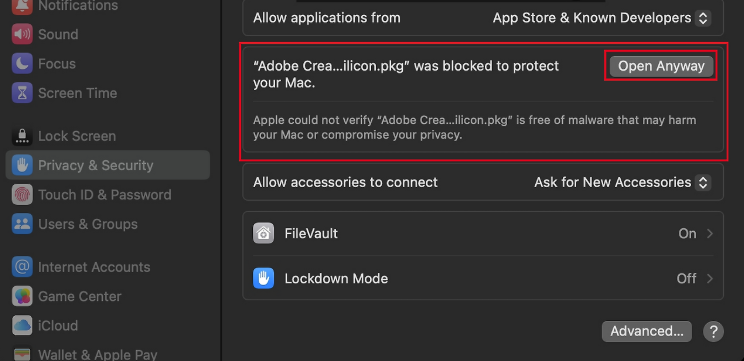
- "알 수 없는 개발자" 경고가 뜨면, 시스템 설정 > 사이트 바에 있는 개인정보 및 보안에서 “그래도 열기”를 눌러 허용해 주세요.
- 필요 시 터미널에서 아래 명령어 입력 (비추천):
-
css복사편집sudo spctl --master-disable

- 설치 진행
- 설치 위치 변경 없이 "계속 > 계속 > 설치" 클릭
- 비밀번호 입력 후 설치 완료 → "닫기"
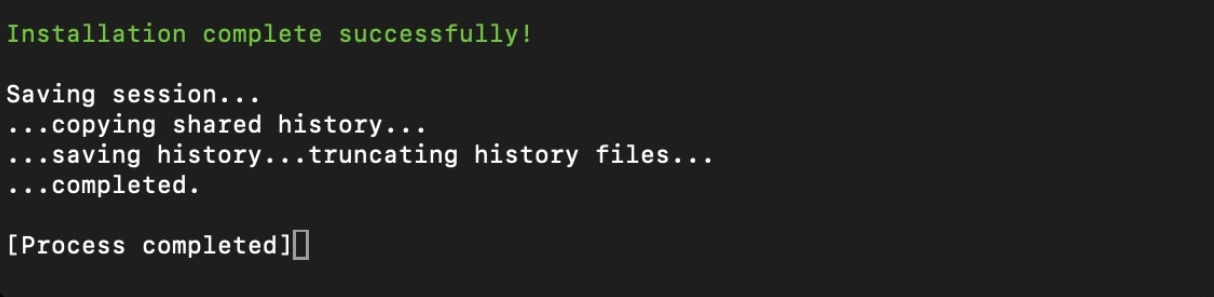
- 명령어 설치
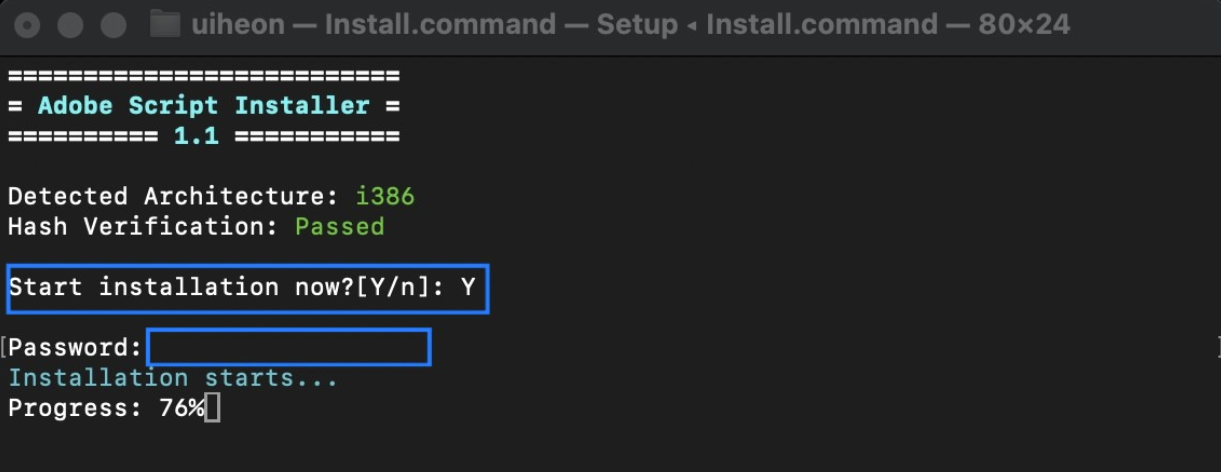
- [Install.command] 실행 → Y 입력 → 비밀번호 입력
- "Progress: 100%"가 뜰 때까지 기다립니다.

- 패치 적용
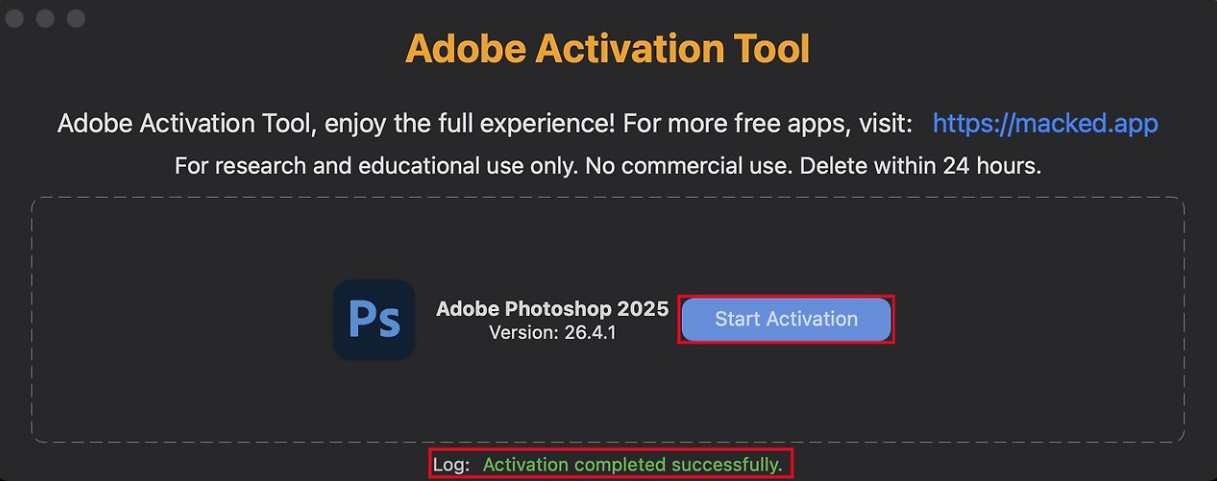
- Adobe Activation Tool 실행
- Photoshop 항목 선택 후 "활성화" 클릭 → 완료 로그 확인
 |
- 추가 패치
- NAP ~ 26.2.0.pkg 설치 → 완료 후 창 닫기
실행 확인
설치가 끝나면 런치패드에 ‘Photoshop 2025’ 아이콘이 표시될 것입니다.
처음 실행할 때는 보안 관련 알림 창이 나타날 수 있지만, 이전에 안내한 설정을 모두 완료하셨다면 큰 문제 없이 실행됩니다.
이제 여러분의 감각과 아이디어를 마음껏 펼칠 시간이에요!
Adobe Photoshop CC 2025와 함께 나만의 멋진 창작을 시작해보세요.